テキストテンポ / V63 GUIDE
10本タバコ
取り付け・位置調整ガイド
アバター本体は付属しません。手・口・腰の位置は、ご使用のアバターに合わせてUnityで調整してください。
Unityからアバターをアップロードした経験がある方を対象にしています。初回は1〜5を順に読み、導入後は必要な項目を目次から開いてください。図は操作対象を示す説明図で、Unity画面のスクリーンショットではありません。
1. アバターの直下へ、Prefabを1つ入れる
作業前にアバタープロジェクト全体をバックアップします。以降の変更は複製したプロジェクトで試してください。
- VRChat SDK - AvatarsとModular Avatarを用意します。Modular Avatarの導入方法(公式・日本語)
- 商品の
TenCigDesktop_V63.unitypackageをUnityへ読み込みます。 - Projectウィンドウで
Assets/TenCigDesktopV63を開き、好みのTenCigDesktop_種類名.prefabを1つ選びます。 - Hierarchyウィンドウで、アバターの一番上のオブジェクトの子へドラッグします。HeadやHandボーンの下へ直接入れないでください。
種類はIRON・CLAW・RIFT・PAW・LUNA・BUN・LINE・ORBIT・AXISです。同時に入れるのは1つだけです。種類を変える場合は、取り付け済みの小物を外してから別のPrefabを入れます。
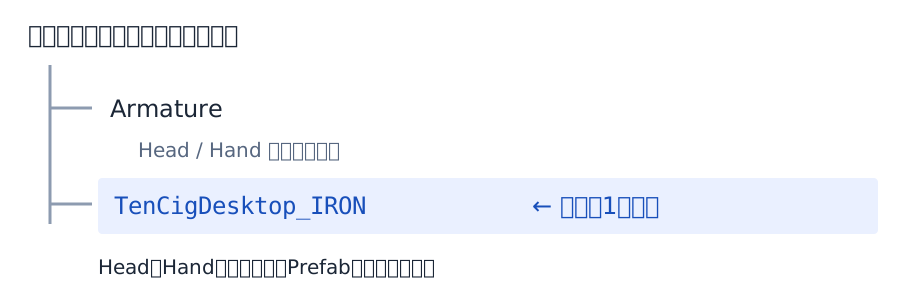
メニューとアニメーターはModular Avatarが追加します。アバター側のFXやExpressions Menuを、商品データへ手動で置き換える必要はありません。
2. Mountの内側にある目印を選ぶ
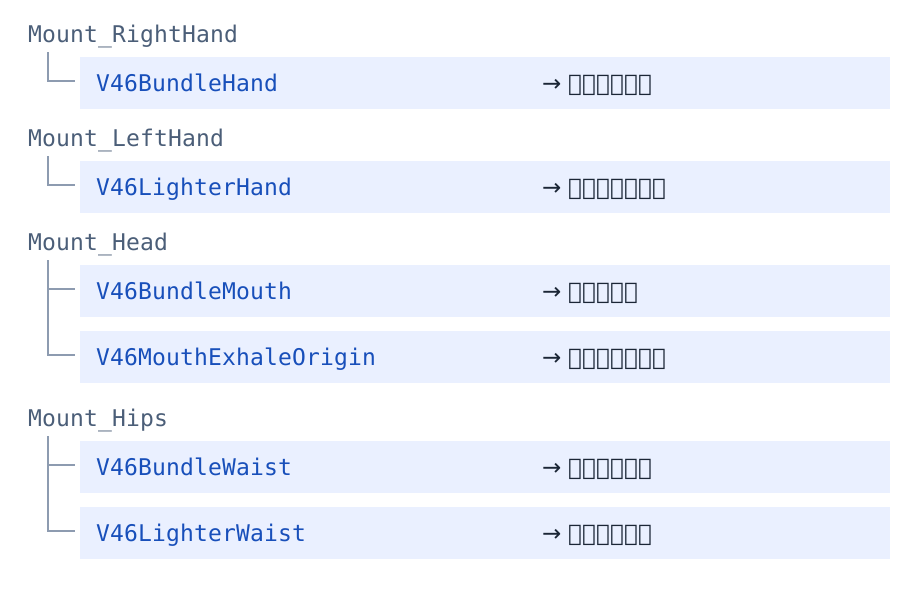
位置を決める目印を「アンカー」と呼びます。Hierarchyで商品Prefabを展開し、下図の青い名前のオブジェクトを選んでください。名前にV46とありますが、V63にも使われている正しい名前です。
3. 位置と回転を、1か所ずつ合わせる
Unityの再生を停止し、Hierarchy内のアンカーを選びます。Project内のPrefabアセットや、ビルドによって生成されたアバターは編集しません。
- Inspectorの
TransformにあるPosition(位置)とRotation(回転)の現在値を、メモやスクリーンショットで残します。 - まずPositionの1軸だけを少し変えます。向きが合わない場合はRotationも1軸ずつ変えます。
Scale(大きさ)はこの位置合わせでは変更しません。 - シーンを保存し、SDKの
Build & Testでローカルテスト用アバターを作ります。変更前から開いていたアバターではなく、最新のテスト結果で該当の持ち方を確認します。 - ずれが残る場合はUnityへ戻り、同じアンカーを再調整してテストします。一度に複数の場所を変えると、原因を追いにくくなります。
Positionは親オブジェクトを基準にした座標です。X・Y・Zのどちらへ動かすとアバターの前・上・横へ動くかは、ボーンの向きによって変わります。全アバター共通の数値はありません。編集前のUnity上の見た目だけで判断せず、組み込み後の状態を確認してください。Transformの説明(Unity公式・英語)
右手のタバコと、左手のライター
- 右手に持ったタバコがずれる
Mount_RightHand/V46BundleHandタバコを手に取った状態で、束の根元が手に収まるよう位置を合わせます。束の向きも確認します。- 左手のライターがずれる
Mount_LeftHand/V46LighterHandライターを手に取った状態で、胴体が手に収まるよう合わせます。蓋を開けたとき、指や手に大きくめり込まないかも確認してください。
口のタバコと、吐く煙は別々に合わせる
- 口に置いたタバコがずれる
Mount_Head/V46BundleMouthメニューから口へ移した状態で、束の根元と口元の位置・向きを合わせます。- 吐く煙が口以外から出る
Mount_Head/V46MouthExhaleOrigin煙の発生位置を口元に合わせ、「吐く」を操作して方向を確認します。タバコ側を動かしただけでは、この位置は調整できません。
腰へ戻したときの位置を合わせる
- 腰のタバコ束
Mount_Hips/V46BundleWaist腰にある状態で、体や衣装へのめり込みを確認します。- 腰のライター
Mount_Hips/V46LighterWaistライターをしまった状態で位置・向きを確認します。ケースそのものの位置は、次の節で調整します。
この6つは目印です。目印そのものに表示用のメッシュがなくても異常ではありません。オブジェクト名や階層は変えず、商品内のAnimationClipを位置合わせのために編集しないでください。
4. ケースだけは、制約のオフセットを変える
ケースは、腰への追従を設定するParent Constraintで動きます。アンカーのTransformを変える方法とは異なります。
- 商品内の
TenCig/Accessories/Pack_ROOT.001を選びます。 - Inspectorで
Parent Constraintを開きます。Sourcesの参照先がMount_Hipsであることを確認し、参照先とWeightは変更しません。 - 現在のオフセット値を記録します。必要に応じて
Constraint Settingsを展開し、Position Offsetで位置、Rotation Offsetで向きを少しずつ調整します。 - 保存後にローカルテストを作り直し、立ち姿と移動中の腰への追従を確認します。
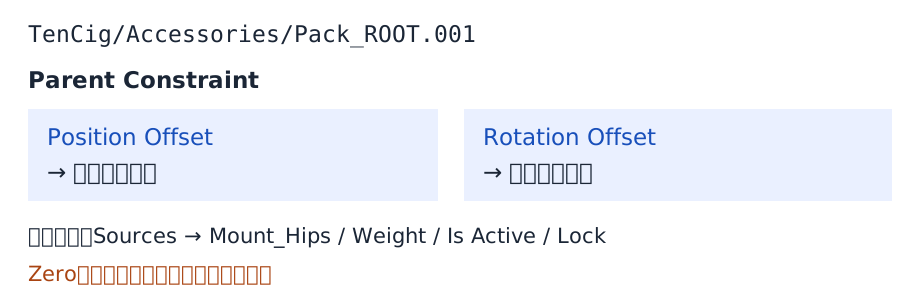
制約は削除せず、Is ActiveとLockは元の状態を保ちます。Zeroはオフセットをリセットするため押さないでください。想定外の位置へ動いたらUndoで戻し、記録した値と比較します。Parent Constraintの各項目(Unity公式・英語)
5. 持ち替えと煙を、順番に確認する
ローカルテストで「タバコ一式を表示」をONにし、「10本タバコ」メニューを開きます。各操作の間で、物の位置と向きを確認してください。
- タバコをケースから手に取る。右手に束が収まるか確認。
- 左手にライターを持ち、「点火/消火」をON。腕の自動動作がONなら点火動作の終了まで待ち、タバコの煙と赤熱を確認。自動動作がOFFなら火を先端へ接触させます。
- ライターを消してしまい、タバコを口へ移す。口元の位置と、手から口への切り替えを確認。
- 「吸う」と「吐く」をそれぞれ操作する。「吸う」を離すだけでは自動的に吐きません。吐く煙の出発点と向きを確認。
- 灰落とし、腰への持ち替え、廃棄を確認。捨てたタバコは30秒間残る設定です。
最後に、普段使う表情・手の形・立ち姿・座り姿で確認します。他プレイヤーからの表示と同期は、別途相手側から確認する必要があります。ローカルテストだけで同期確認済みとは扱わないでください。
動かない・ずれるときの確認先
- アンカーを変えても、位置が変わらない
- Mount自体や表示メッシュを選んでいないか確認します。Unityの再生中に編集していないか、保存後にローカルテストを作り直したかも確認してください。
- メニューが出ない
- 商品Prefabがアバタールートの直下に1つだけ入っているか、Modular Avatarが導入されているかを確認します。Consoleに赤いエラーが出ている場合は、アップロードを進めず最初のエラーから確認してください。
- 口のタバコは合うのに、吐く煙がずれる
V46MouthExhaleOriginを別に調整します。煙の粒子設定を変える前に、発生位置と向きを確認してください。- 他の人から見えない
- 相手側のアバター表示設定やコンテンツ警告のフィルターを確認します。表示制限と同期不良は別の原因です。
解決しない場合は、テキストテンポのBOOTHショップのメッセージからご連絡ください。商品名、アバター名、Unity・SDK・Modular Avatarの版、再現する操作、Consoleの最初のエラーを添えてください。アバターの購入データやプロジェクト一式、認証情報は送らないでください。受付期間と対応範囲は同梱のLICENSE_JA.mdに従います。
用語と、補足の公式リンク
- Prefab
- アバターへ追加する小物一式のデータ。
- Hierarchy / Inspector
- Hierarchyはシーン内のオブジェクト一覧、Inspectorは選択したオブジェクトの設定欄。
- アンカー / Transform
- アンカーは配置先を決める目印。Transformは位置・回転・大きさの設定。
- Bone Proxy / Parent Constraint
- Bone Proxyはビルド時に指定ボーンの下へ配置する設定。Parent Constraintは参照先の動きに追従する制約です。
- Modular Avatar:導入方法(日本語)
- Modular Avatar:Bone Proxy(日本語)
- Unity 2022.3:Transform(英語)
- Unity 2022.3:Parent Constraint(英語)
公式リンクは仕組みを調べるための補足です。本商品の位置調整は、このページの対象名と手順に従ってください。